Valpasルーター
Valpasルーターは、客室テクノロジー機器(スマートデバイス)をインターネットに接続します。これによりスマートは安全かつリアルタイムで通信でき、ホテル全体の保護状態を最新に保ちます。一度設置すれば、認証をサポートし継続的なカバレッジを確保するために動作し続けます。
ステップ1: 準備する
次の機器を用意してください:
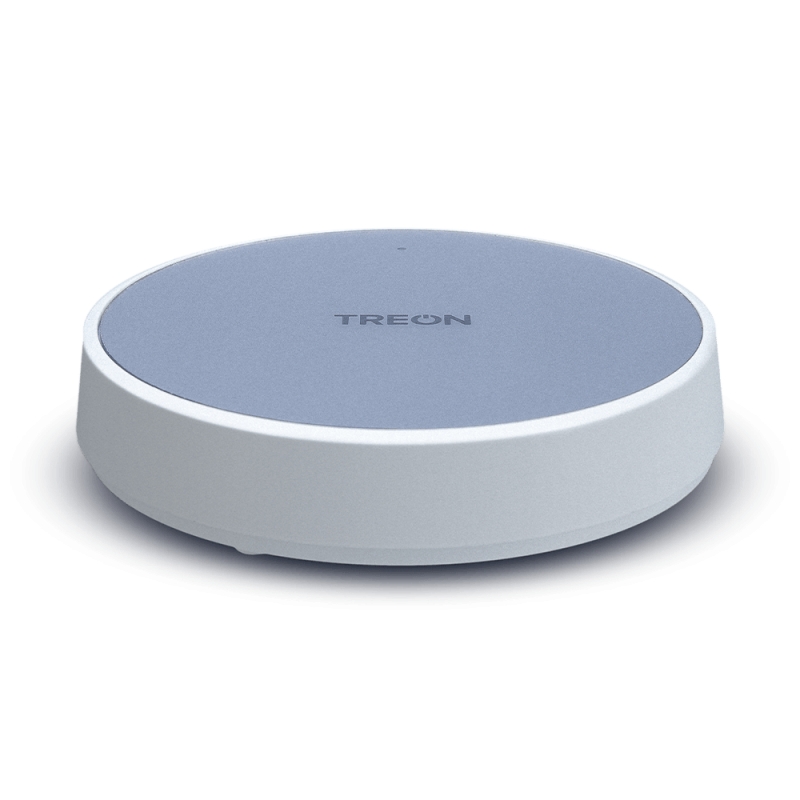
Valpasルーター
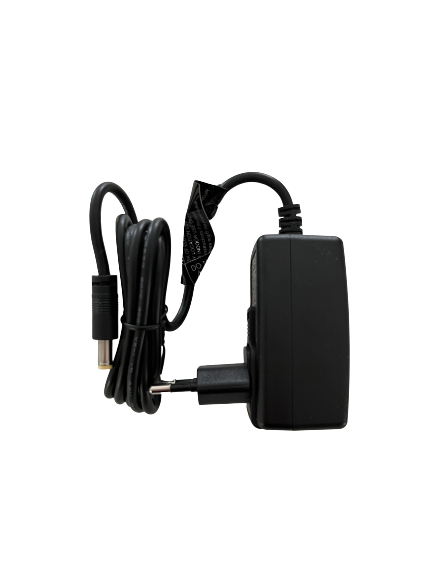
電源ケーブル
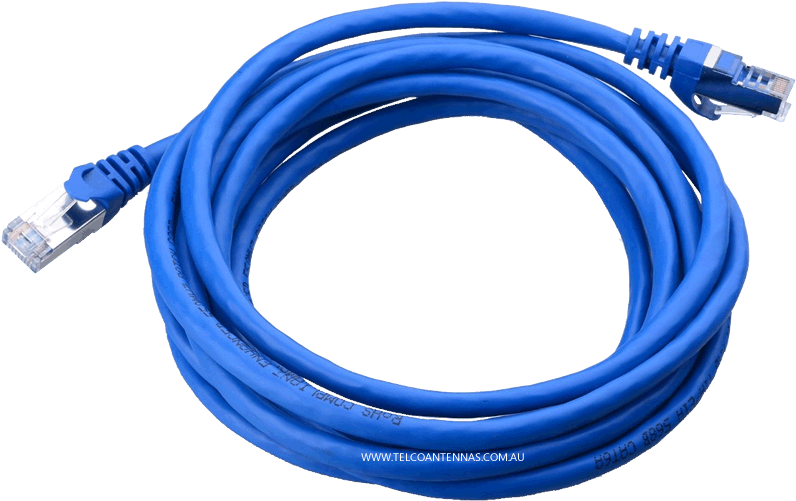
イーサネットケーブル
(オプション)
ステップ2:Valpasルーターの最適な設置場所を選ぶ
なるべく目立たない設置場所を選び、次の条件を満たしてください:
近くに 電源コンセントがある
ゲストルームの範囲内(できれば ルーターとベッドの間に壁や天井が 1枚だけある状態が好ましい)
近くに イーサネットポート または届く範囲に 安定したWi-Fi接続がある
ステップ3:電源を入れる
電源ケーブルをValpasルーターに接続し、壁のコンセントに差し込みます。機器は自動的に電源が入ります。

ステータスライト(A)の表示:
🟢 緑 – インターネットに接続されています
🔵 青 – 接続を確立しようとしています
🔵 青点滅 – 設定モードが有効です
🔴 赤 – 接続エラーまたはインターネットに接続されていません。トラブルシューティングのために設定モードを開いてください。
ステップ4:インターネットに接続する
Valpasルーターはイーサネットケーブル接続またはWi-Fi接続でインターネットに接続できます。Wi-Fi接続とイーサネットケーブル接続を同時に行った場合、イーサネットケーブル接続が優先されますのでご留意ください。
Wi-Fiでの接続
設定モードを開き、指示に従ってWi-Fi接続を設定します。
設定モードを有効にする ステータスランプ (A) が点滅し始めるまでルーターの設定ボタン (F)を押してください。ルーターはWi-Fiアクセスポイントになります。
デバイスを接続する スマートフォン、コンピュータ、またはタブレットを使用してアクセスポイントに接続します。 ”reongw1-シリアル番号”を選択し、”シリアル番号”がルーターのものと一致していることを確認します。
パスワードを入力する パスワードはルーター内部のラベルに記載されています。 Windows 10 が PIN コードをデフォルトアクセスパスポートとして要求する場合、代わりにパスワードを入力するオプションを選択してください。 ⚠️ 重要: セットアップ後、デフォルトのパスワードを変更してください。
ルーターの設定にアクセスする ウェブブラウザを開いて、192.168.0.1 にアクセスします。
設定を構成する
ルーターのアクセスポイントのパスワードを変更する(推奨)。
エラーログを確認してください。
Wi-Fi接続を設定する。
設定モードを終了する 作業が終了したら、ブラウザインターフェースで終了をクリックするか、ステータスライトが点滅を停止するまで設定ボタン (F) を押し続けます。
ステップ5:ステータスライトを確認する
🟢(A)は緑
ライトが緑のとき、ルーターはインターネットに接続されており、インストールは完了しています。
🔴(A)は赤
ライトが赤の場合、ファイアウォールにより機器が接続できません。続けて ルーターのホワイトリスト登録にに進んでください。
Last updated