# Valpasモバイルアプリのセクション

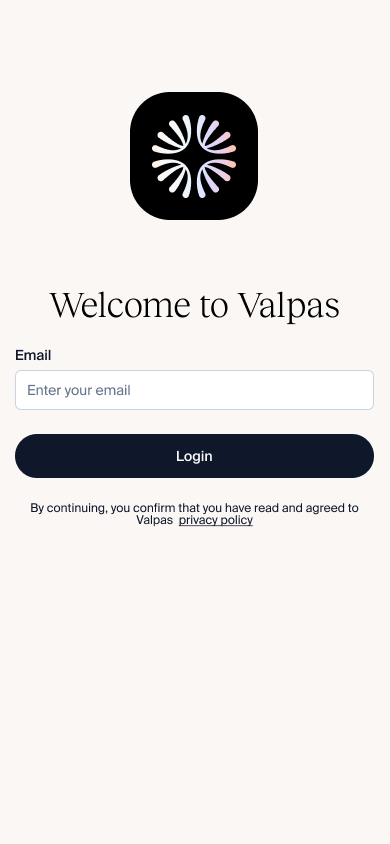
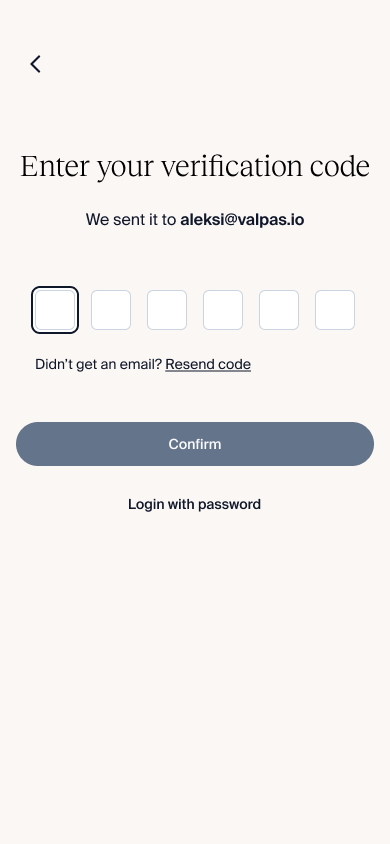
## **Valpasモバイルアプリにログインするには、次の手順に従ってください：**

<div><figure><img src="https://content.gitbook.com/content/vOcaRJi3OA4X9m7qDVjA/blobs/OiDQnCj58lXp17pf00Eu/Login.png" alt="" width="293"><figcaption><p>Login screen in the Valpas mobile app</p></figcaption></figure> <figure><img src="https://content.gitbook.com/content/vOcaRJi3OA4X9m7qDVjA/blobs/w5qhiOoNvY8QD13oaDVB/Verification%20-%20Empty.png" alt="" width="293"><figcaption><p>Verification code screen</p></figcaption></figure></div>

{% stepper %}
{% step %}

#### Valpasモバイルアプリを開く <a href="#valpasmobairuapuriwoku" id="valpasmobairuapuriwoku"></a>

お使いのデバイスでアプリを起動します。
{% endstep %}

{% step %}

#### メールアドレスを入力してください <a href="#mruadoresuwoshitekudasai" id="mruadoresuwoshitekudasai"></a>

フィールドに登録済みのメールアドレスを入力してください。※入力に間違いがないかよくご確認ください。
{% endstep %}

{% step %}

#### ログインコードをメールで確認する <a href="#roguinkdowomrudesuru" id="roguinkdowomrudesuru"></a>

受信トレイを開き、Valpasからのメールを探しま&#x3059;**。** 見つからない場合は**迷惑メールフォルダ**を確認してください。
{% endstep %}

{% step %}

#### アプリにコードを入力する <a href="#apurinikdowosuru" id="apurinikdowosuru"></a>

Valpasアプリに戻&#x308A;**「コードを入力」** フィールドにコードを入力します。 **「コードを送信」** をタップして続行します。
{% endstep %}

{% step %}

#### ログイン完了 <a href="#roguin" id="roguin"></a>

アプリは自動的にコードを確認してログインします。
{% endstep %}
{% endstepper %}

{% hint style="info" %}
ログイン手続きを進める前に、メールアドレスのスペルを必ず確認してください。
{% endhint %}

## Valpasモバイルアプリの各セクション：

## 1. タスク

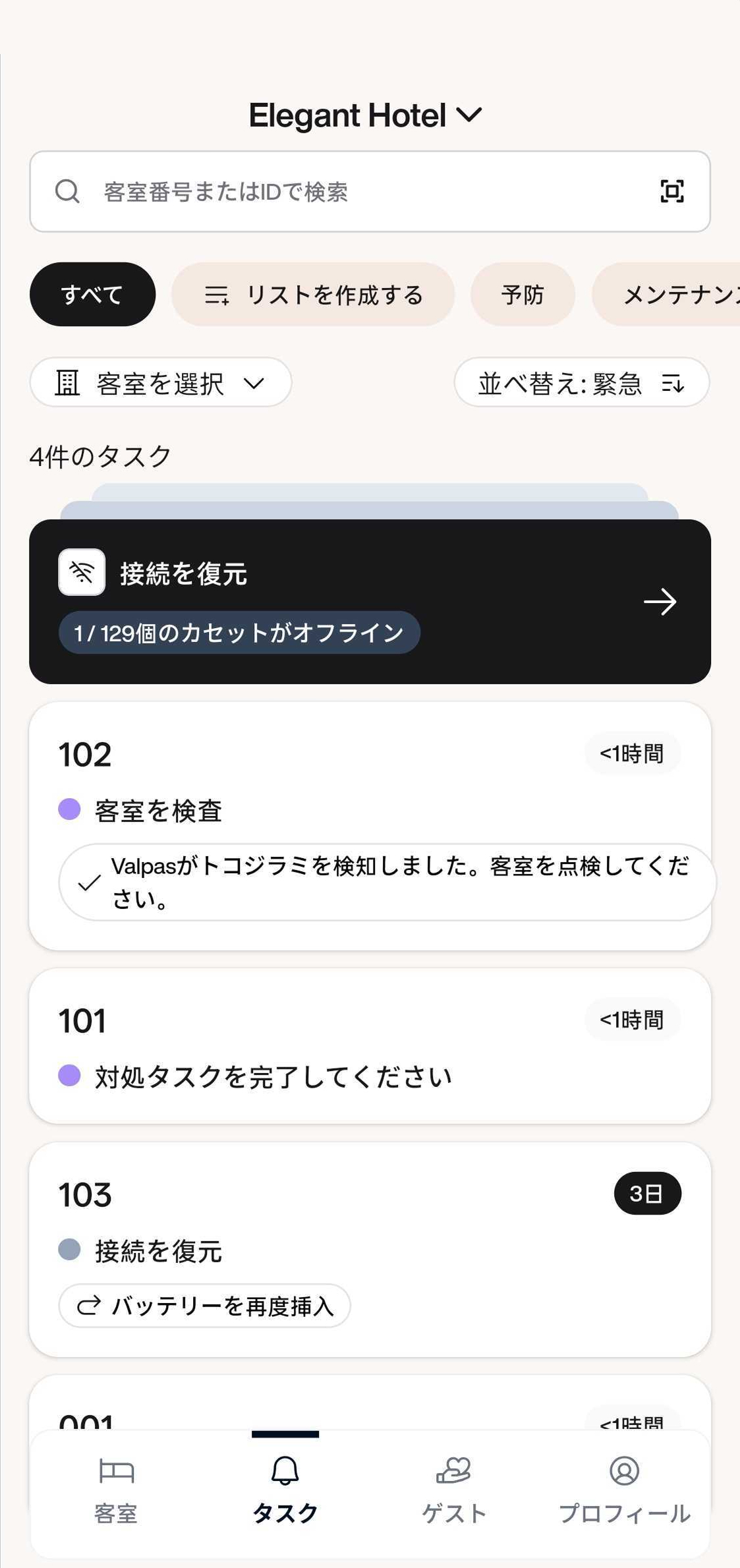
Valpasモバイルアプリを開くと、タスク表示が表示されます。この表示には完了する必要のあるすべてのタスクが表示されます。各タスクはモバイルアプリを使って解決できます。

* <mark style="color:purple;">**紫色のタスク - 予防**</mark>: 紫のタスクは対処が必要な状態を示します。タスクの右側には、通知が発生してから経過した時間を示すタイマーが表示されます。
* <mark style="color:$warning;">**黄色のタスク - 保守**</mark>: 黄色のタスクは客室のスマートデバイスに対してメンテナンス作業が必要であることを示します。カセットの電池交換、モジュールの最適な設置場所の確認、オフラインになっているモジュールの対応などの作業が含まれる場合があります。

<figure><img src="https://1376269316-files.gitbook.io/~/files/v0/b/gitbook-x-prod.appspot.com/o/spaces%2FvOcaRJi3OA4X9m7qDVjA%2Fuploads%2F7C47tfXMzgh3QKfHsblO%2Fhttps___1475286521-files.gitbook.io_~_files_v0_b_gitbook-x-prod.appspot.com_o_spaces2Fuploads2FContent.png_alt%3Dmedia%26token%3D0dd66b99-18b0-4f1c-a76a-6d81c9f0cb1d.png?alt=media&#x26;token=84a279a6-8783-44c5-bd84-089cbaff0807" alt="" width="375"><figcaption></figcaption></figure>

## 2. 客室

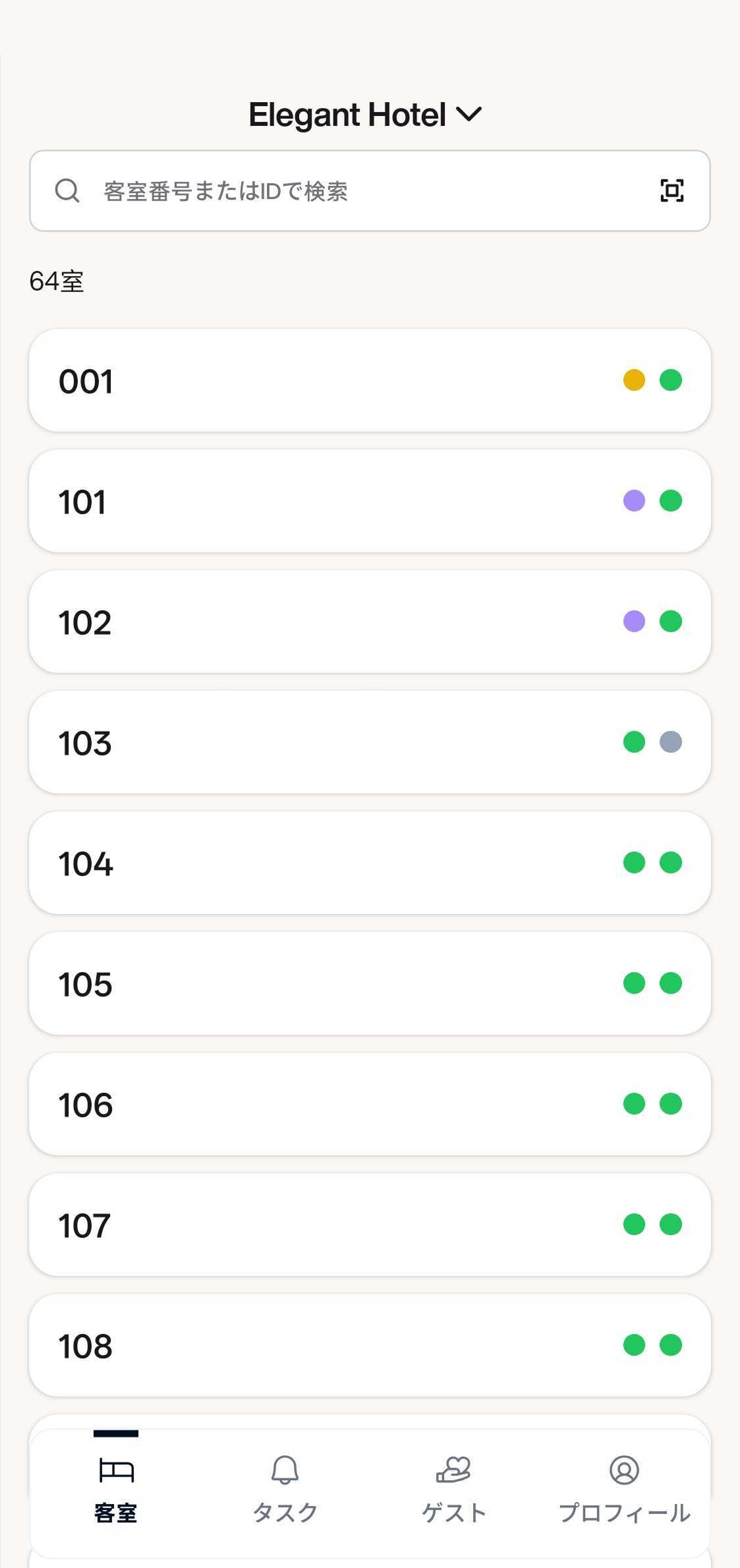
「客室」では、ホテル内のすべての部屋が一覧で表示されます。部屋番号で特定の部屋を検索することもできます。各部屋の状態は右側のに示されるサークル（●）で把握できます。

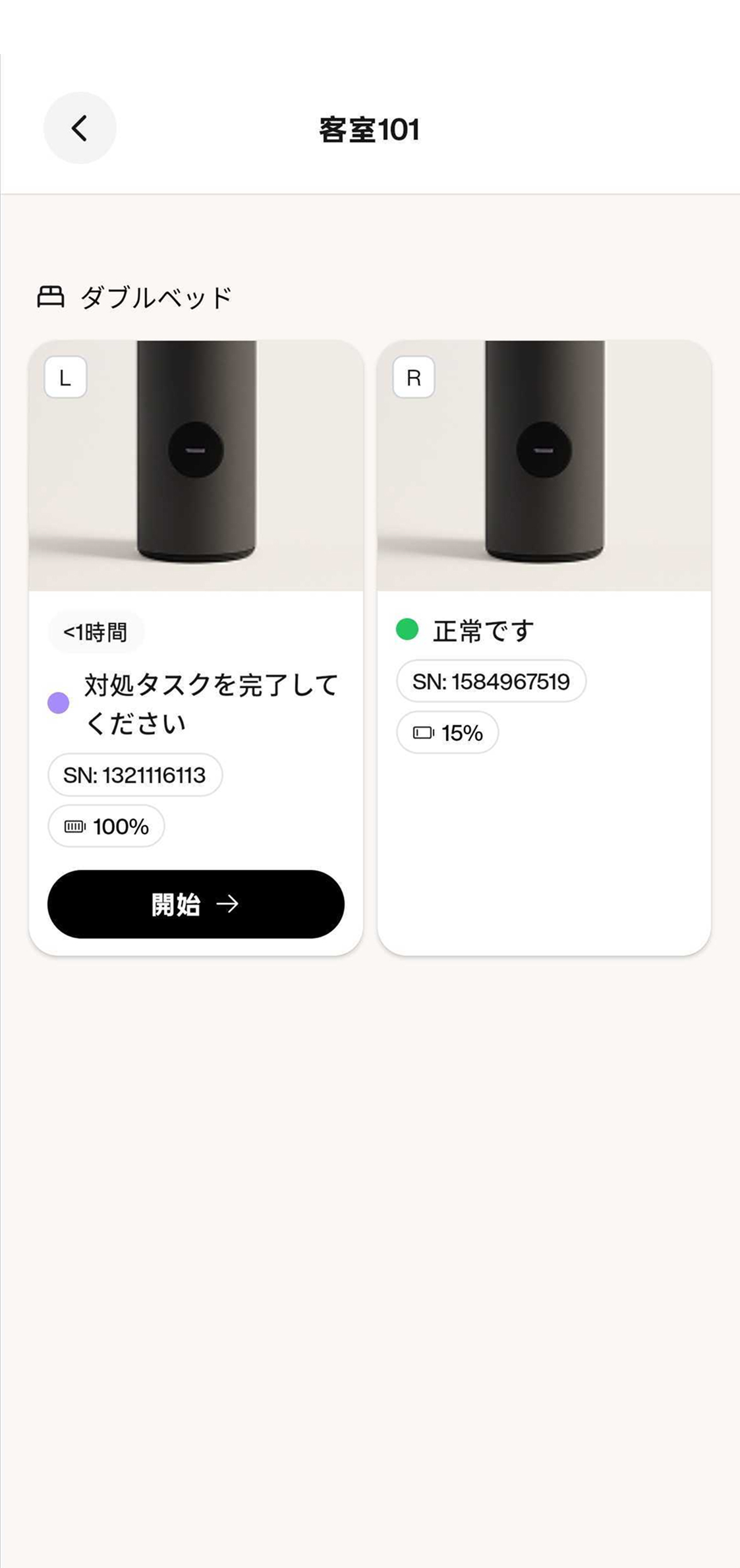
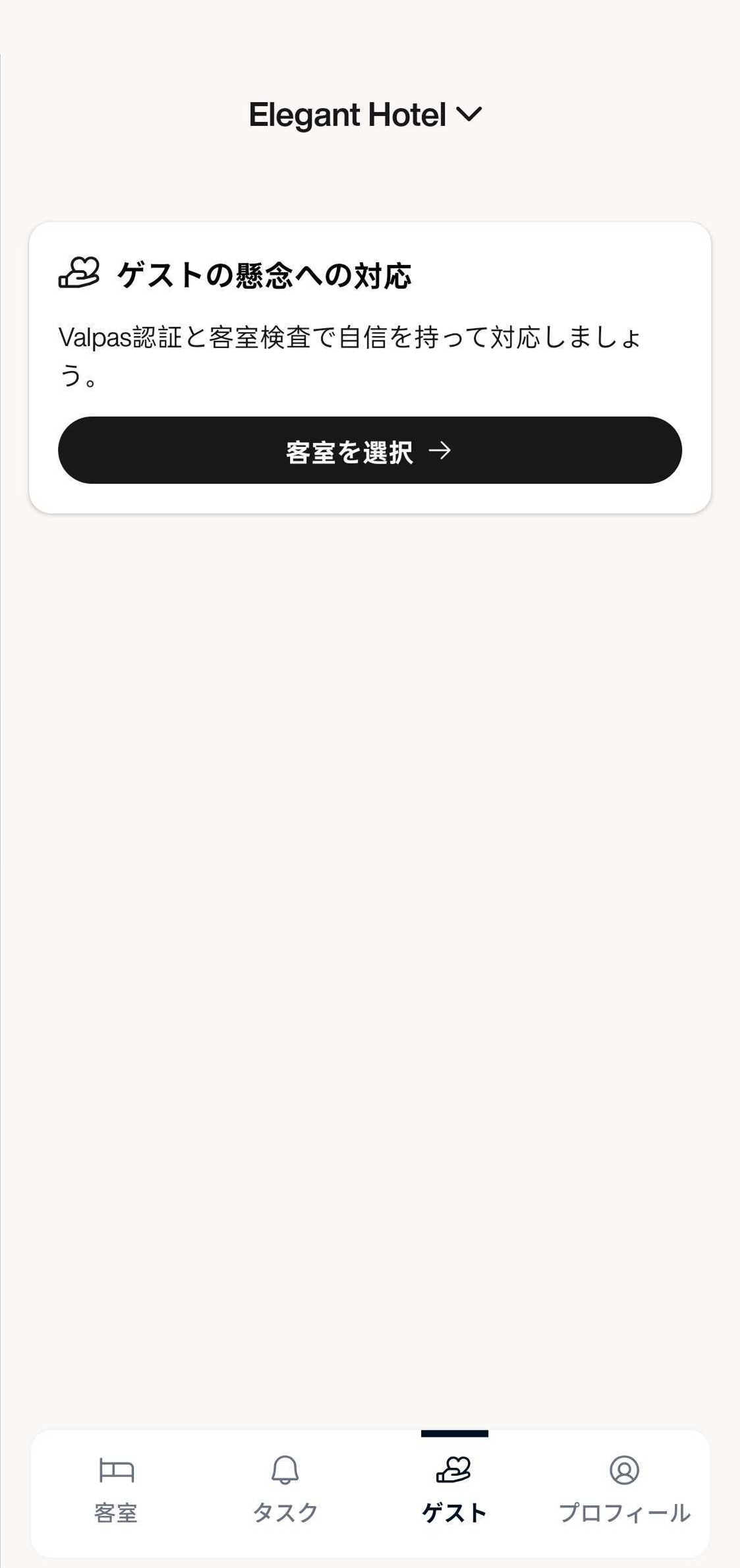
特定の客室の詳細情報にアクセスするには、「客室」または「タスク」でその部屋をタップします。客室ビューが開き、現在の状態とタスクの詳細が表示されます。「客室」の表示では、選択した部屋に関連するすべてのタスクを確認できます。

<div><figure><img src="https://1376269316-files.gitbook.io/~/files/v0/b/gitbook-x-prod.appspot.com/o/spaces%2FvOcaRJi3OA4X9m7qDVjA%2Fuploads%2FSRtFeDMZz1p5OUiZvJA7%2Fhttps___1475286521-files.gitbook.io_~_files_v0_b_gitbook-x-prod.appspot.com_o_spaces2Fuploads2FContent.png?alt=media&#x26;token=4516257d-7d34-45ac-a189-b1db6d1c1cec" alt="" width="375"><figcaption><p>All rooms listed</p></figcaption></figure> <figure><img src="https://1376269316-files.gitbook.io/~/files/v0/b/gitbook-x-prod.appspot.com/o/spaces%2FvOcaRJi3OA4X9m7qDVjA%2Fuploads%2FAT2Q3IpagKTTXnFO7kTr%2Fhttps___1475286521-files.gitbook.io_~_files_v0_b_gitbook-x-prod.appspot.com_o_spaces2Fuploads2FRoom.png?alt=media&#x26;token=fe8346ac-0ab3-408c-b49b-70ad60e8007c" alt="" width="375"><figcaption><p>Individual room</p></figcaption></figure></div>

## 3. プロフィール

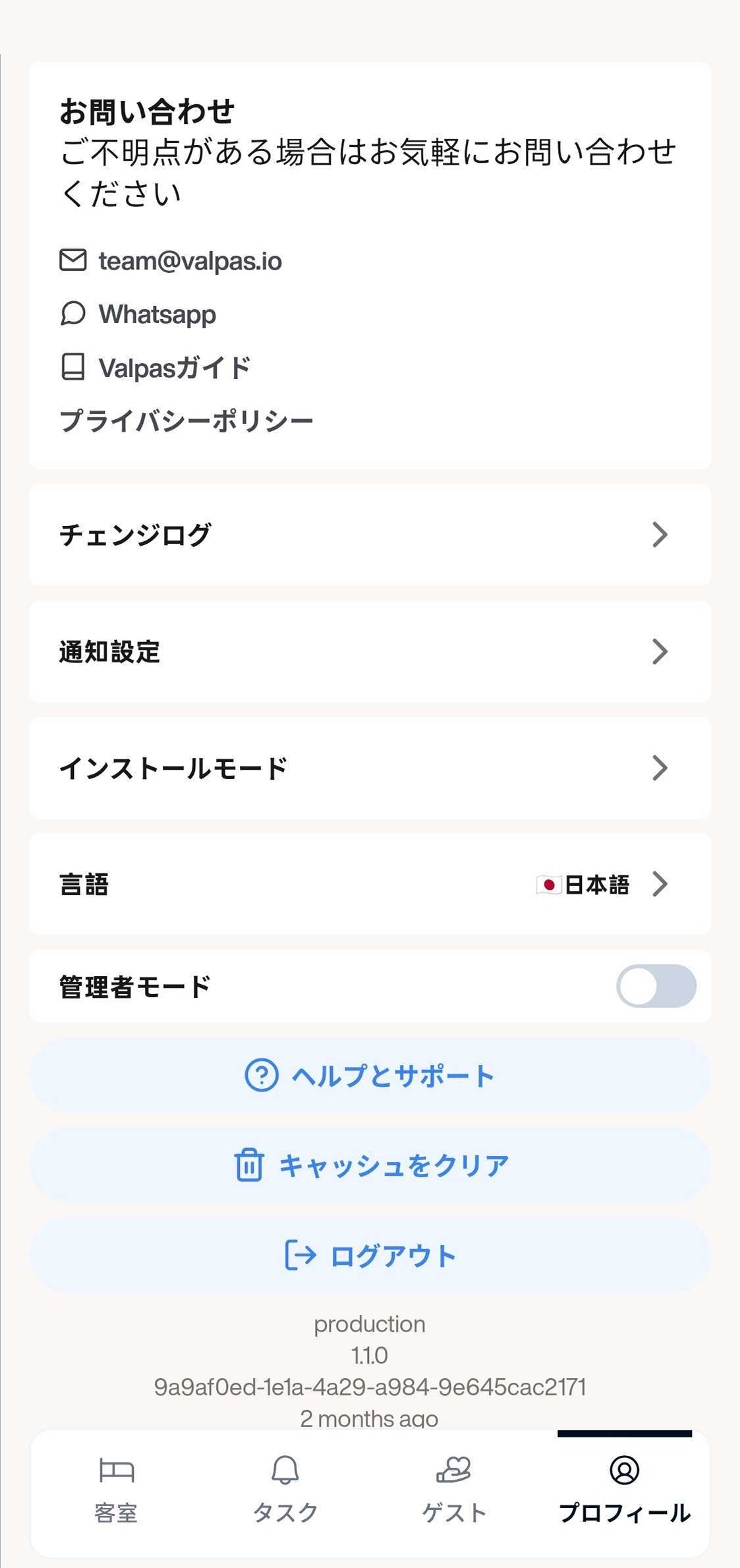
プロフィールセクションでは以下ができます：

{% stepper %}
{% step %}

### 通知設定

アプリの通知設定を管理します。予防措置や保守タスクの通知を受け取るために、Valpasモバイルアプリからの通知送信を設定してください。
{% endstep %}

{% step %}

### インストールモード <a href="#mdo" id="mdo"></a>

* ホテルのネットワーク状態（オンラインかオフラインか）を確認します。ホテルを保護するためにはネットワークがオンライン、つまりValpasスマートデバイスがインターネットに接続されている必要があります。
* 新しい客室の追加
* 既存の客室の削除
* スマートデバイスの客室への接続
  {% endstep %}

{% step %}

### 言語

アプリの言語を選択できます
{% endstep %}
{% endstepper %}

<figure><img src="https://content.gitbook.com/content/vOcaRJi3OA4X9m7qDVjA/blobs/MoHnIsZOJXWjNulUJKop/Screenshot%202025-06-11%20093635.jpg" alt="" width="375"><figcaption></figcaption></figure>

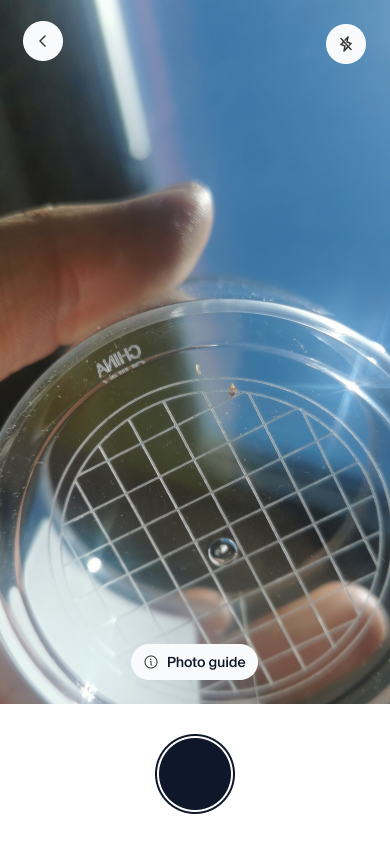
## 写真の撮影

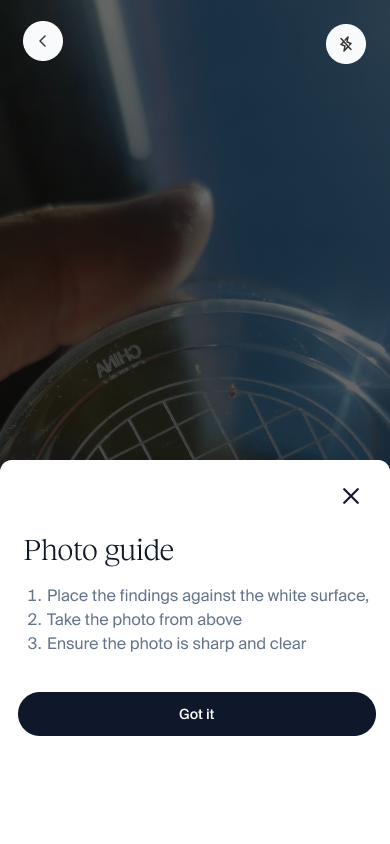
Valpasモバイルアプリを使用して予防タスクを実施する際、重要なタスクとして写真撮影があります。

**写真を撮影するには、次の手順に従ってください：**

1. 予防のために記録する必要がある対象エリアや物体にカメラを向けます。
2. 対象が適切にフレームに収まったら、シャッターボタンをタップして画像を撮影します。
3. 撮影された画像は、分析と評価のためにValpasの専門チームに送信されます。
4. Valpasの専門家が画像を確認し、追加の対応が必要かどうかを判断します。
5. さらに対応が必要な場合、Valpasの専門家がアプリを通じて追加の指示や通知を送信します。

撮影された画像が明瞭で、予防タスクに必要な関連情報がすべて含まれていることを確認することが重要です。十分な照明があり、対象がピントの合った状態でフレーム内に収まっていることを確認してください。

<div><figure><img src="https://content.gitbook.com/content/vOcaRJi3OA4X9m7qDVjA/blobs/sGfyybtSEmsxpzVlW6bo/Photo%20guide.png" alt="" width="293"><figcaption></figcaption></figure> <figure><img src="https://content.gitbook.com/content/vOcaRJi3OA4X9m7qDVjA/blobs/ISBOosfVk3dQHpg4n2fZ/Photo.png" alt="" width="293"><figcaption></figcaption></figure></div>

※実際のアプリのインターフェースには、追加の機能やバリエーションがある場合があります。