# Valpasモバイルアプリにログインする

ValpasモバイルアプリはValpasプラットフォームに接続し、客室状況とルームテクノロジー、認証状況をワンストップで分かりやすく表示します。<br>

対応が必要なときにはスマートフォン/モバイル端末に通知が届き、タスクを安全かつ効率的に実行するためのガイダンスが提供されます。

{% hint style="info" %}
**ユーザーアカウントはValpasチームが作成します。**\
ご自身またはチームのアカウントを設定する必要がある場合は、Valpasサポートまでご連絡ください： <team@valpas.io>。
{% endhint %}

## **Valpasモバイルアプリへのログイン方法：**

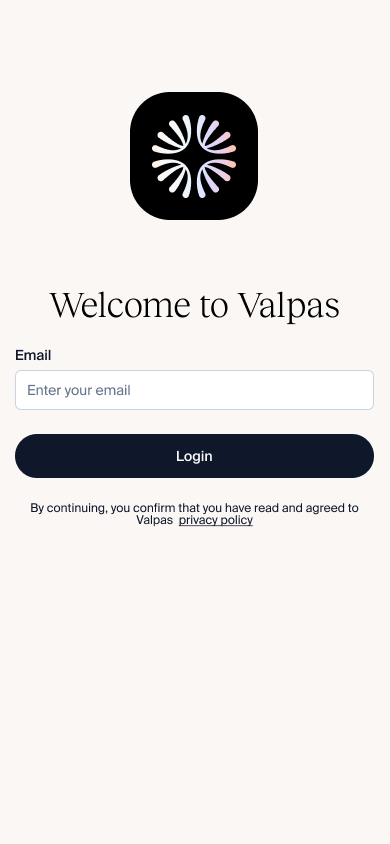
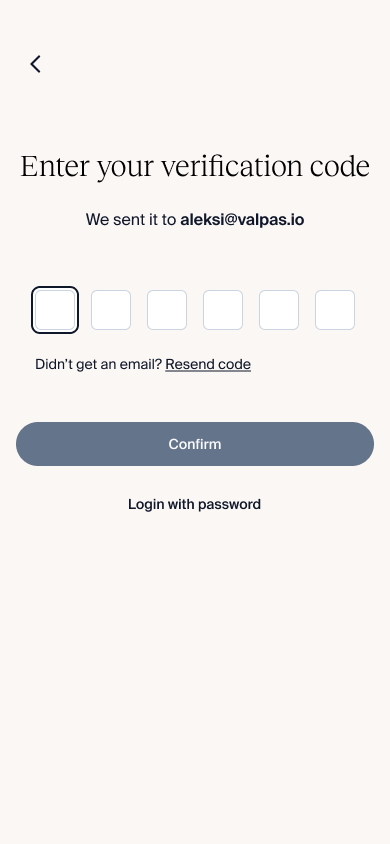
<div><figure><img src="https://content.gitbook.com/content/vOcaRJi3OA4X9m7qDVjA/blobs/OiDQnCj58lXp17pf00Eu/Login.png" alt=""><figcaption><p>Valpasモバイルアプリのログイン画面</p></figcaption></figure> <figure><img src="https://content.gitbook.com/content/vOcaRJi3OA4X9m7qDVjA/blobs/w5qhiOoNvY8QD13oaDVB/Verification%20-%20Empty.png" alt=""><figcaption><p>認証コード入力画面</p></figcaption></figure></div>

{% stepper %}
{% step %}

### Valpasモバイルアプリを開く

端末でアプリを起動します。
{% endstep %}

{% step %}

### メールアドレスを入力してください

指定されたフィールドにメールアドレスを入力します。

続行する前にスペルが正しいことを確認してください
{% endstep %}

{% step %}

### ログインコードのメールを確認する

メールの受信トレイを開き、Valpasからのログインコードを含むメッセージを探してください。

見つからない場合は、迷惑メールフォルダを確認してください。
{% endstep %}

{% step %}

### アプリにコードを入力する

Valpasアプリに戻り、コードを **「コードを入力」** フィールドに入力します。

タップ **「コードを送信」** して続行します。
{% endstep %}

{% step %}

### ログインしました

アプリが自動的にコードを確認してログインします。
{% endstep %}

{% step %}

### 通知を許可する

設定でValpasアプリからの通知を許可してください。

{% endstep %}
{% endstepper %}