> For the complete documentation index, see [llms.txt](https://guide.valpashotels.com/llms.txt). Markdown versions of documentation pages are available by appending `.md` to page URLs; this page is available as [Markdown](https://guide.valpashotels.com/jp/suteppurttosafesleepbeddoregguno/valpasrt.md).

# Valpasルーター

Valpasルーターは、客室の機器（SafeSleepベッドレッグ）をインターネットに接続します。これによりSafeSleepベッドレッグは安全かつリアルタイムで通信でき、ホテル全体の保護状況を常に最新に保ちます。設置後はバックグラウンドで静かに動作し続け、認証の維持と継続的なカバレッジを支えます。

## ステップ1: 準備する

次の機器を用意してください：

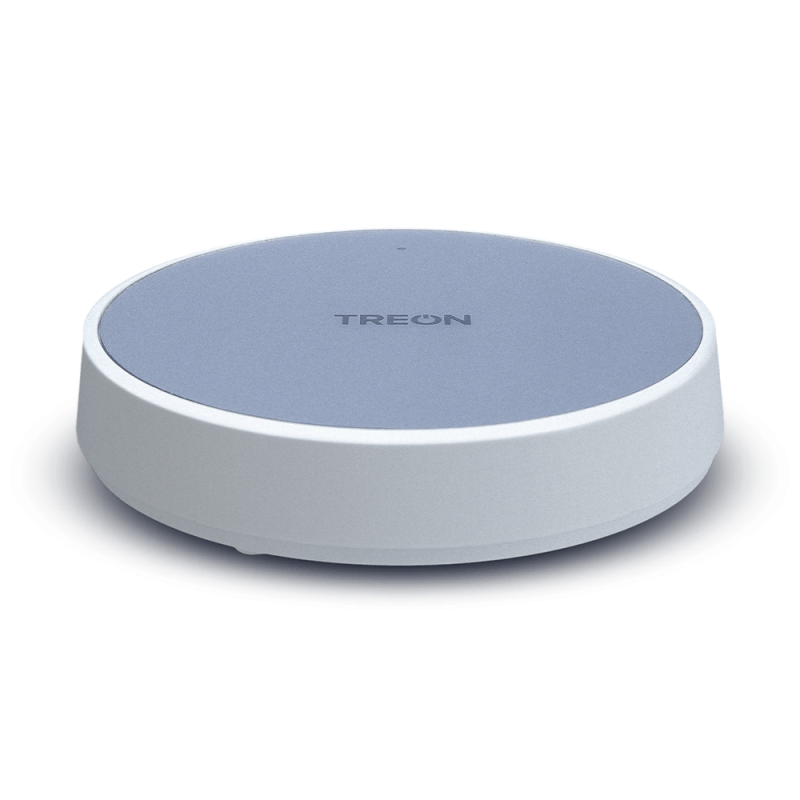
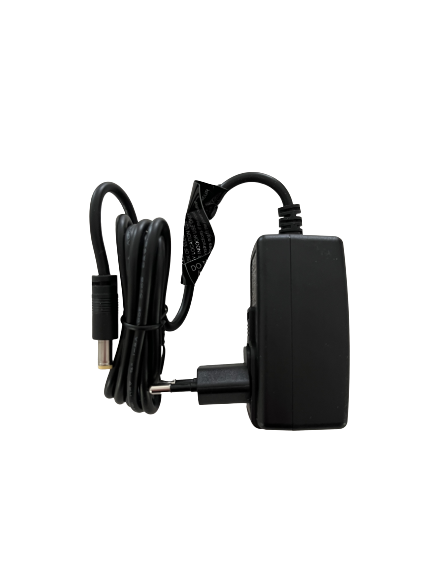
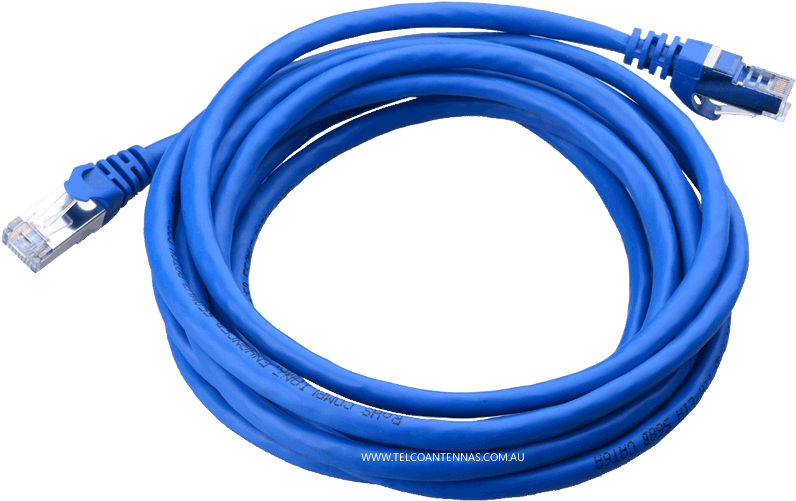
<table data-view="cards"><thead><tr><th></th><th></th><th data-type="files"></th><th data-hidden></th><th data-hidden data-card-cover data-type="files"></th></tr></thead><tbody><tr><td><strong>ルーター</strong></td><td></td><td></td><td></td><td><a href="https://content.gitbook.com/content/vOcaRJi3OA4X9m7qDVjA/blobs/du9YiUUQauniK5jVUAel/gw-oyuh02yc4ar3kcv8wmr9cciw3u19zh5hfjgsiuw3k0.png.webp">gw-oyuh02yc4ar3kcv8wmr9cciw3u19zh5hfjgsiuw3k0.png.webp</a></td></tr><tr><td><strong>電源ケーブル</strong></td><td></td><td></td><td></td><td><a href="https://content.gitbook.com/content/vOcaRJi3OA4X9m7qDVjA/blobs/piDqvPtutw0D2XugEL6x/treon-cable.png">treon-cable.png</a></td></tr><tr><td><strong>イーサネットケーブル</strong></td><td>（オプション）</td><td></td><td></td><td><a href="https://content.gitbook.com/content/vOcaRJi3OA4X9m7qDVjA/blobs/T2PNL9xJSeczAfbzsyUB/ethernet-cable.png">ethernet-cable.png</a></td></tr></tbody></table>

## ステップ2：Valpasルーターの最適な設置場所を選ぶ

ルーターは目立たない場所に設置し、次の条件を満たすようにしてください：

* 近くに **電源コンセント**がある
* 客室に電波が届く範囲内（ルーターとベッドの間にある壁や天井が **1枚だけ** の状態が理想です）
* 近くに **イーサネットポート** があるか、**安定したWi-Fi接続**が届く範囲内にある。SIMカードを使うルーターは、どちらも必要ありません。

## ステップ3：電源を入れる

電源ケーブルをルーターに接続し、壁のコンセントに差し込みます。機器は自動的に電源が入ります。

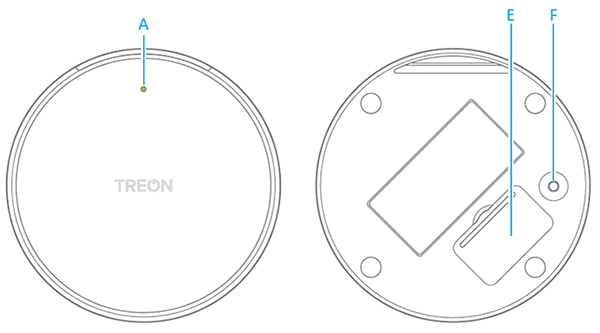
<figure><img src="https://content.gitbook.com/content/vOcaRJi3OA4X9m7qDVjA/blobs/09tX9Lj5gUZCfvR2xgub/qs_gw_3.PNG" alt=""><figcaption></figcaption></figure>

**ステータスライト（A）の表示：**

* 🟢 **緑** – インターネットに接続されています
* 🔵 **青** – 接続を確立しようとしています
* 🔵 **青点滅** – 設定モードが有効です
* 🔴 **赤** – 接続エラー、またはインターネットに接続されていません。トラブルシューティングのために設定モードを開いてください。SIM接続の場合は、ルーターが接続している間は赤で正常です。

## ステップ4：インターネットに接続する

ルーターは、イーサネットケーブル、SIMカード、またはWi-Fiでインターネットに接続できます。もっとも安定するのはイーサネットケーブルなので、ポートがある場所では必ずケーブルを使ってください。なお、イーサネット接続はWi-Fi接続よりも自動的に優先されます。

<details>

<summary>イーサネットケーブルでの接続（推奨）</summary>

イーサネットケーブルをルーターに差し込んでください

</details>

<details>

<summary>Wi-Fiでの接続</summary>

設定モードを開き、指示に従ってWi-Fi接続を設定します。

1. **設定モードを有効にする**\
   ステータスライト（A）が点滅し始めるまで、ルーターの**設定ボタン（F）**&#x3092;押します。ルーターがWi-Fiアクセスポイントになります。
2. **デバイスを接続する**\
   スマートフォン、パソコン、タブレットのいずれかでアクセスポイントに接続します。\
   **treongw1-シリアル番号**を選び、*シリアル番号* がルーターのシリアル番号と一致していることを確認します。
3. **パスワードを入力する**\
   パスワードはルーター内部のラベルに記載されています。\
   Windows 10 がアクセスポイントのパスワードとしてPINコードを求めてきた場合は、代わりにパスワードを入力するオプションを選んでください。\
   ⚠️ **重要:** セットアップ後は、初期パスワードを変更してください。
4. **ルーターの設定画面を開く**\
   ウェブブラウザで **192.168.0.1** にアクセスします。
5. **設定を行う**

* ルーターのアクセスポイントのパスワードを変更する（推奨）。
* エラーログを確認する。
* Wi-Fi接続を設定する。

6. **設定モードを終了する**\
   作業が終わったら、ブラウザ画面で**終了**をクリックするか、ステータスライトが点滅を止めるまで**設定ボタン（F）**&#x3092;長押しします。

</details>

<details>

<summary>SIMカードでの接続</summary>

イーサネットポートも安定したWi-Fi接続も利用できない場合は、SIMカードを使います。

SIMカードは通常、出荷時にルーターへ挿入済みです。取り付け作業は必要ありません。電源ケーブルを接続し、ルーターの電源を入れたままにしてください。

SIM接続の確立には数時間かかります。接続中はステータスライトが赤のままで、オンラインになると緑に変わります。ここで赤く点灯するのは正常な動作なので、トラブルシューティングは不要です。

</details>

## ステップ5：ステータスライトを確認する

#### 🟢（A）は緑

ライトが緑のとき、ルーターはインターネットに接続されており、設置は完了です。

#### 🔴（A）は赤

**ケーブルまたはWi-Fiで接続している場合**、ファイアウォールがルーターの接続を妨げています。[ルーターのホワイトリスト登録](/jp/suteppurttosafesleepbeddoregguno/valpasrtnohowaitorisuto.md)に進んでください。

**SIMカードで接続している場合**、最初の数時間は赤のままで正常です。この接続はホテルのネットワークを経由しないため、ホワイトリスト登録は不要です。ライトが緑に変わるまでお待ちください。