> For the complete documentation index, see [llms.txt](https://guide.valpashotels.com/llms.txt). Markdown versions of documentation pages are available by appending `.md` to page URLs; this page is available as [Markdown](https://guide.valpashotels.com/francais/etape-2-installez-le-routeur-et-les-pieds-de-lit-intelligents-valpas/routeur.md).
# Routeur
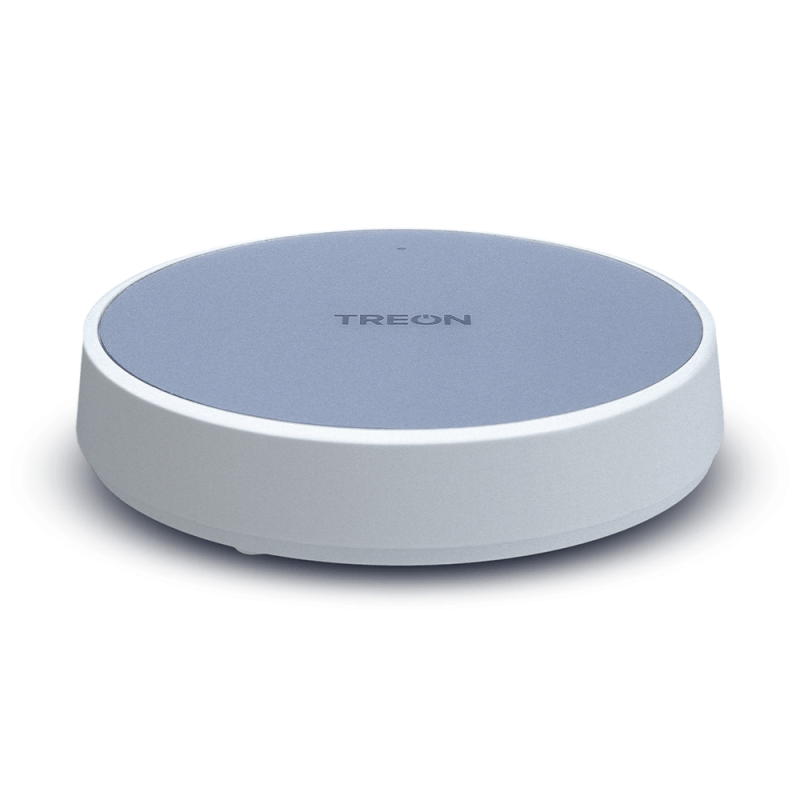
Le routeur Valpas connecte la technologie des chambres (les pieds de lit SafeSleep) à Internet.\
Il permet aux pieds de communiquer entre eux de manière sécurisée et en temps réel — assurant ainsi que l’état de protection reste à jour dans tout l’hôtel.
Une fois installé, il fonctionne discrètement en arrière-plan pour soutenir votre certification et garantir une couverture continue.
## Étape 1 : Préparez vous
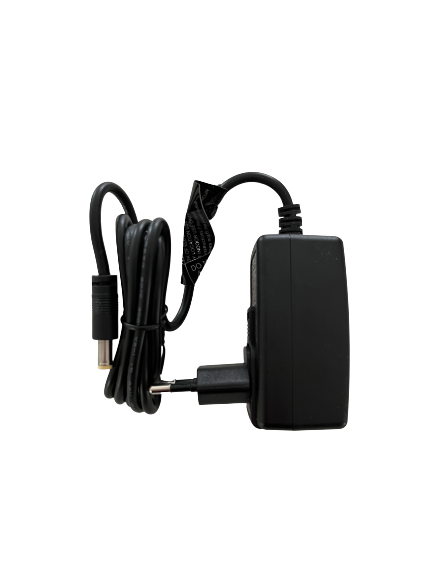
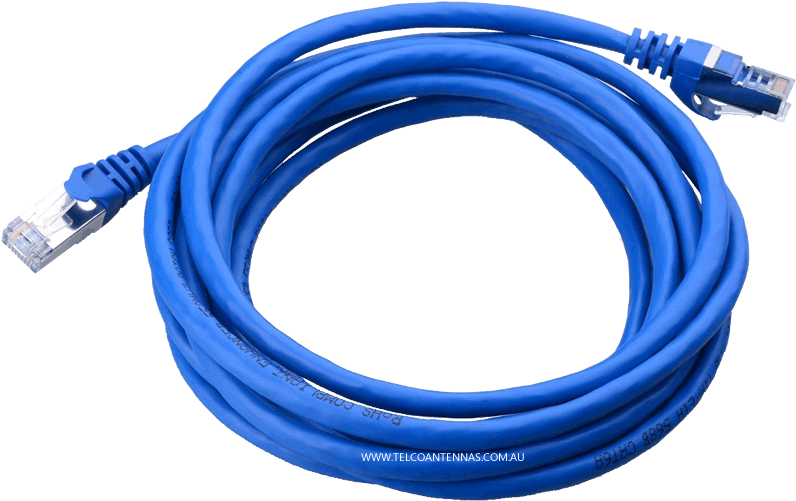
Assurez-vous de disposer de l’équipement suivant :
## Étape 2 : Choisir l’emplacement idéal pour le routeur
Pour garantir une connexion stable et une couverture optimale dans toutes les chambres équipées, le positionnement du routeur Valpas est essentiel.
* Près d’une prise électrique
* À portée des chambres — idéalement avec un seul mur ou plafond entre le routeur et les lits
* Proche d’un **port Ethernet** ou à portée d’une **connexion Wi-Fi stable**. Un routeur qui utilise une carte SIM n’a besoin ni de l’un ni de l’autre.
## Étape 3 : Mise sous tension
Branchez le câble d’alimentation au routeur, puis connectez-le à une prise murale.\
L’appareil s’allumera automatiquement.
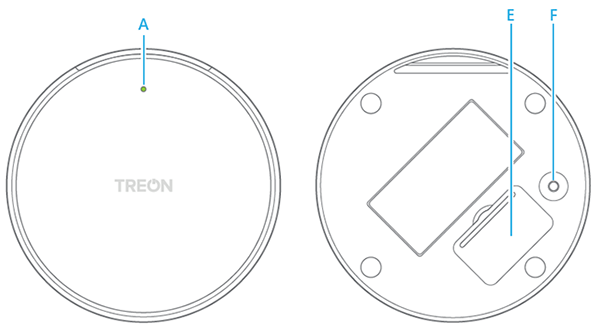
#### Voyants lumineux (A) : signification
🟢 **Vert** – Connecté à Internet
🔵 **Bleu** – Tentative de connexion en cours
🔵 **Bleu clignotant** – Mode configuration actif
🔴 **Rouge** – Erreur de connexion ou pas d’accès à Internet. Ouvrez le mode configuration pour effectuer un diagnostic. Sur une connexion SIM, le rouge est normal pendant que le routeur se connecte.
## Étape 4 : Connexion à Internet
Vous pouvez connecter le routeur à Internet via un **câble Ethernet**, une **carte SIM** ou une **connexion Wi-Fi**. Le câble Ethernet est l’option la plus fiable : utilisez-le partout où un port est disponible.
**À noter** :\
Si un câble Ethernet est branché, la connexion filaire **prendra automatiquement le dessus** sur la connexion Wi-Fi.
Connexion par câble (recommandée)
Branchez un câble Ethernet au routeur
Connexion via Wi-Fi
#### Ouvrir le mode configuration et configurer une connexion Wi-Fi
1. **Activer le mode configuration**\
Appuyez sur le bouton de configuration **(F)** du routeur jusqu’à ce que le voyant lumineux **(A)** commence à clignoter.\
Le routeur se transforme alors en **point d’accès Wi-Fi**.
2. **Connectez votre appareil**\
À l’aide de votre téléphone, ordinateur ou tablette, connectez-vous au point d’accès Wi-Fi.\
Sélectionnez le réseau **treongw1-numérosérie**, où *numérosérie* correspond au numéro de série de votre routeur.
3. **Saisissez votre mot de passe**\
Le mot de passe est imprimé sur l’étiquette à l’intérieur du routeur.
Si Windows 10 vous demande un **code PIN** comme mot de passe par défaut du point d’accès, sélectionnez l’option **« Entrer un mot de passe »** à la place.
⚠️ **Important** : pensez à **changer le mot de passe par défaut** une fois la configuration terminée.
4. **Accédez aux paramètres du routeur**\
Ouvrez un navigateur web et allez à l’adresse suivante : **192.168.0.1**.
5. **Configurez vos paramètres**
* **Modifiez le mot de passe du point d’accès du routeur** *(recommandé)*
* **Consultez le journal des erreurs** pour détecter d’éventuels problèmes de connexion
* **Configurez la connexion Wi-Fi** en sélectionnant le réseau de l’hôtel et en saisissant le mot de passe correspondant
6. **Quitter le mode configuration**\
Une fois la configuration terminée, vous pouvez :
* Cliquer sur **« Quitter »** dans l’interface du navigateur, **ou**
* Maintenir le bouton de configuration **(F)** enfoncé jusqu’à ce que le voyant lumineux cesse de clignoter.
Connexion via une carte SIM
Utilisez une carte SIM lorsqu’aucun port Ethernet ni connexion Wi-Fi stable n’est disponible.
La carte SIM est normalement déjà insérée dans le routeur à sa livraison : vous n’avez rien à installer. Branchez le câble d’alimentation et laissez le routeur allumé.
Une connexion SIM met quelques heures à s’établir. Le voyant reste rouge pendant que le routeur se connecte, puis passe au vert une fois en ligne. Ce voyant rouge est normal, il n’y a rien à diagnostiquer.
## Étape 5 : Vérifiez le voyant lumineux
🟢 **(A) est vert**\
Lorsque le voyant est vert, cela signifie que le routeur est connecté à Internet et que l’installation est prête.
🔴 **(A) est rouge**
**Si le routeur se connecte par câble ou en Wi-Fi**, un pare-feu empêche l’appareil de se connecter. Passez à l’étape suivante : [**Ajout du routeur à la liste blanche (whitelisting)**](/francais/etape-2-installez-le-routeur-et-les-pieds-de-lit-intelligents-valpas/mise-en-liste-blanche-whitelisting-du-routeur.md).
**Si le routeur se connecte avec une carte SIM**, le voyant rouge est normal pendant les premières heures. La connexion ne passe pas par le réseau de l’hôtel, la mise en liste blanche ne s’applique donc pas. Attendez que le voyant passe au vert.