> For the complete documentation index, see [llms.txt](https://guide.valpashotels.com/llms.txt). Markdown versions of documentation pages are available by appending `.md` to page URLs; this page is available as [Markdown](https://guide.valpashotels.com/francais/etape-2-installez-le-routeur-et-les-pieds-de-lit-intelligents-valpas/pieds-intelligents-valpas-si-vos-lits-nont-pas-de-pieds/configuration-des-pieds-intelligents-avec-lapplication-mobile-valpas.md).
# Configuration des pieds de lit SafeSleep à fixation murale avec l’application mobile Valpas
Ce guide vous accompagne étape par étape pour configurer les pieds de lit SafeSleep Valpas à fixation murale à l’aide de l’application mobile. Veuillez suivre chaque étape attentivement pour garantir
## Étape 1 : Accéder au mode d’installation
{% stepper %}
{% step %}
### Ouvrez l’application mobile Valpas
Si vous ne l’avez pas encore téléchargée, suivez les instructions sous [Téléchargement de l’application mobile](/francais/etape-1-installez-lapplication-mobile-valpas/telechargez-lapplication-mobile-valpas.md).
{% endstep %}
{% step %}
### Entrez dans le mode d’installation
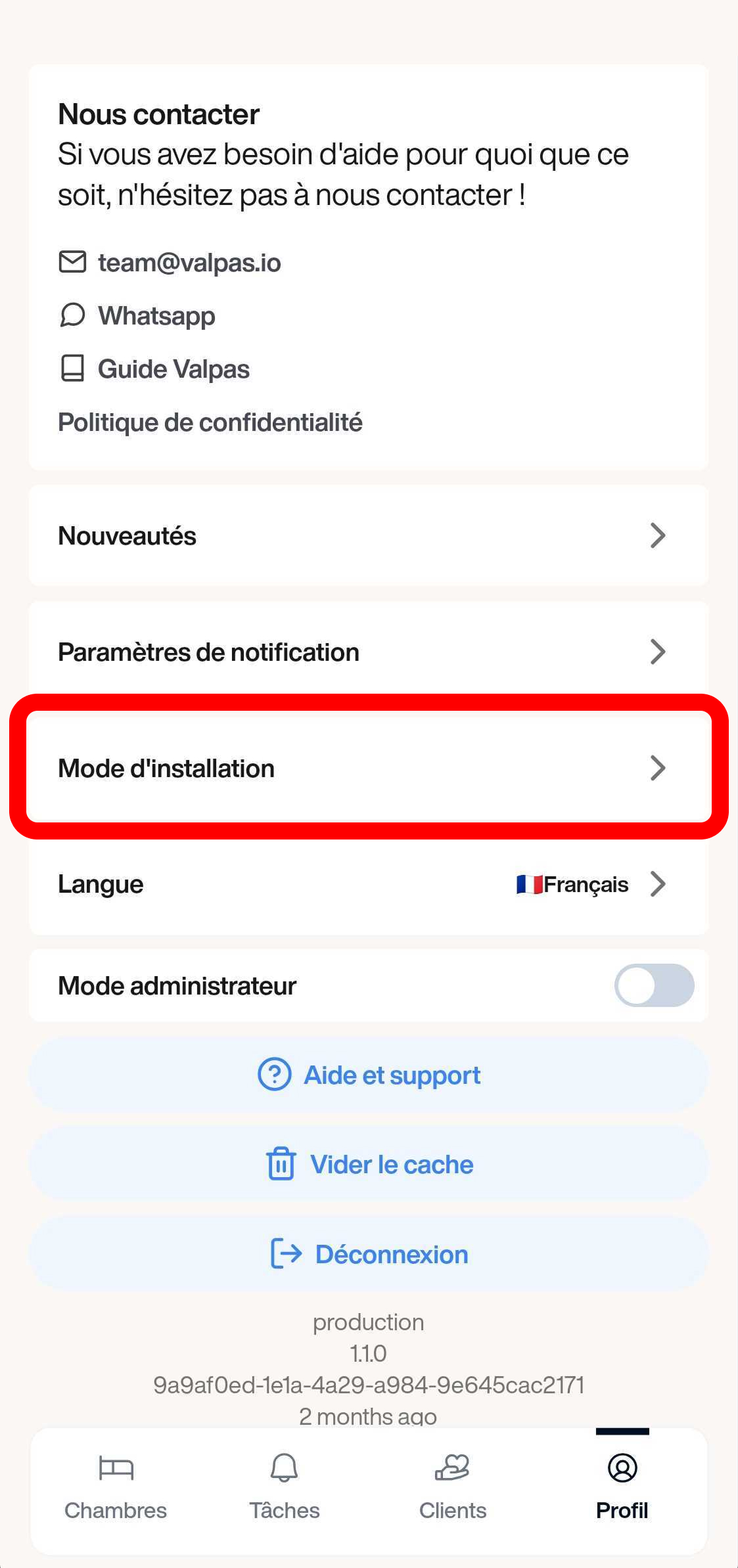
* Appuyez sur l’icône **Profil** dans l’application.
* Dans le menu profil, sélectionnez **Mode d’installation** pour commencer la configuration.
{% endstep %}
{% endstepper %}
## Étape 2 : Ajouter des chambres et des lits
{% stepper %}
{% step %}
### Ajoutez une chambre
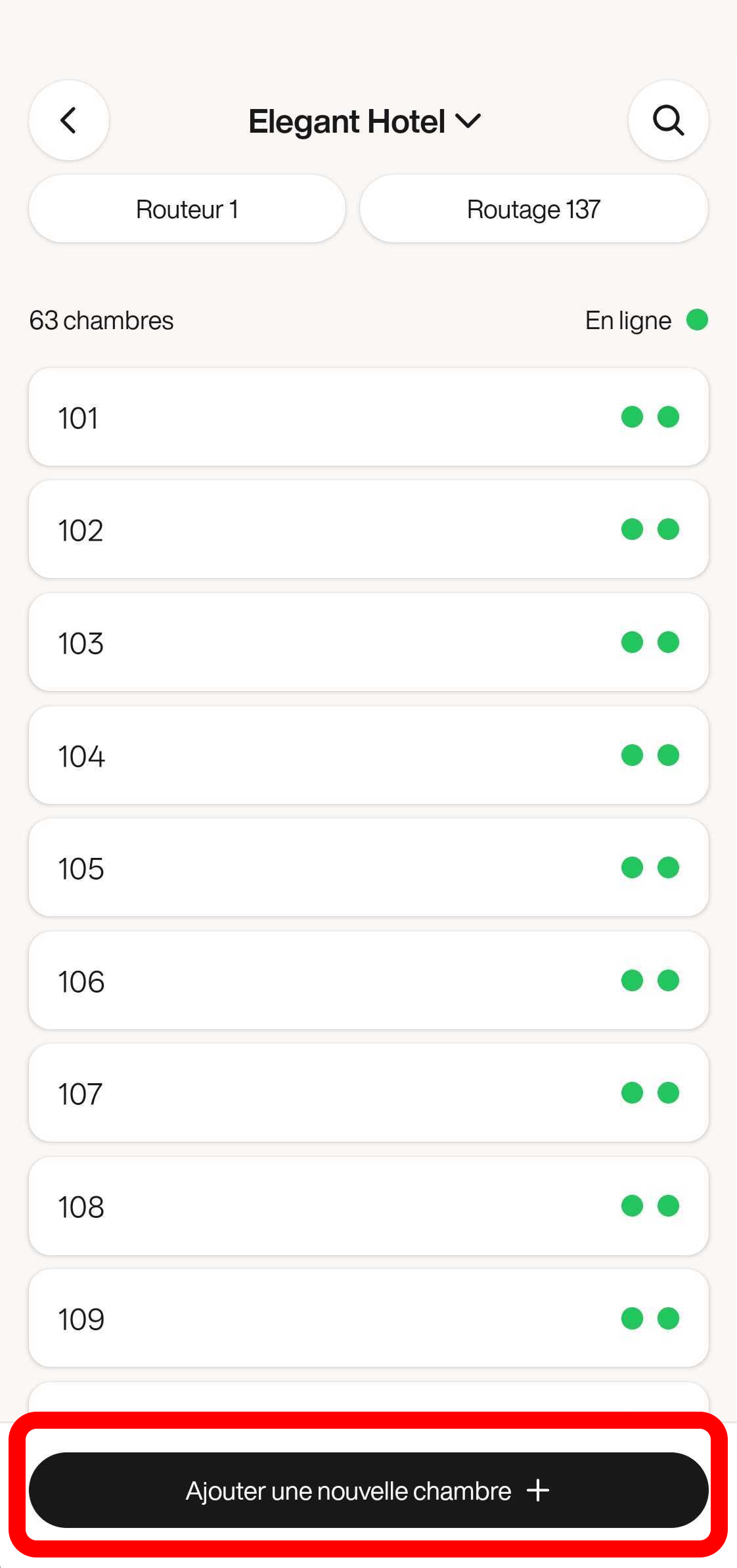
Appuyez sur le bouton **Ajouter une nouvelle chambre** en bas de l’écran.
{% endstep %}
{% step %}
### Nommez la chambre
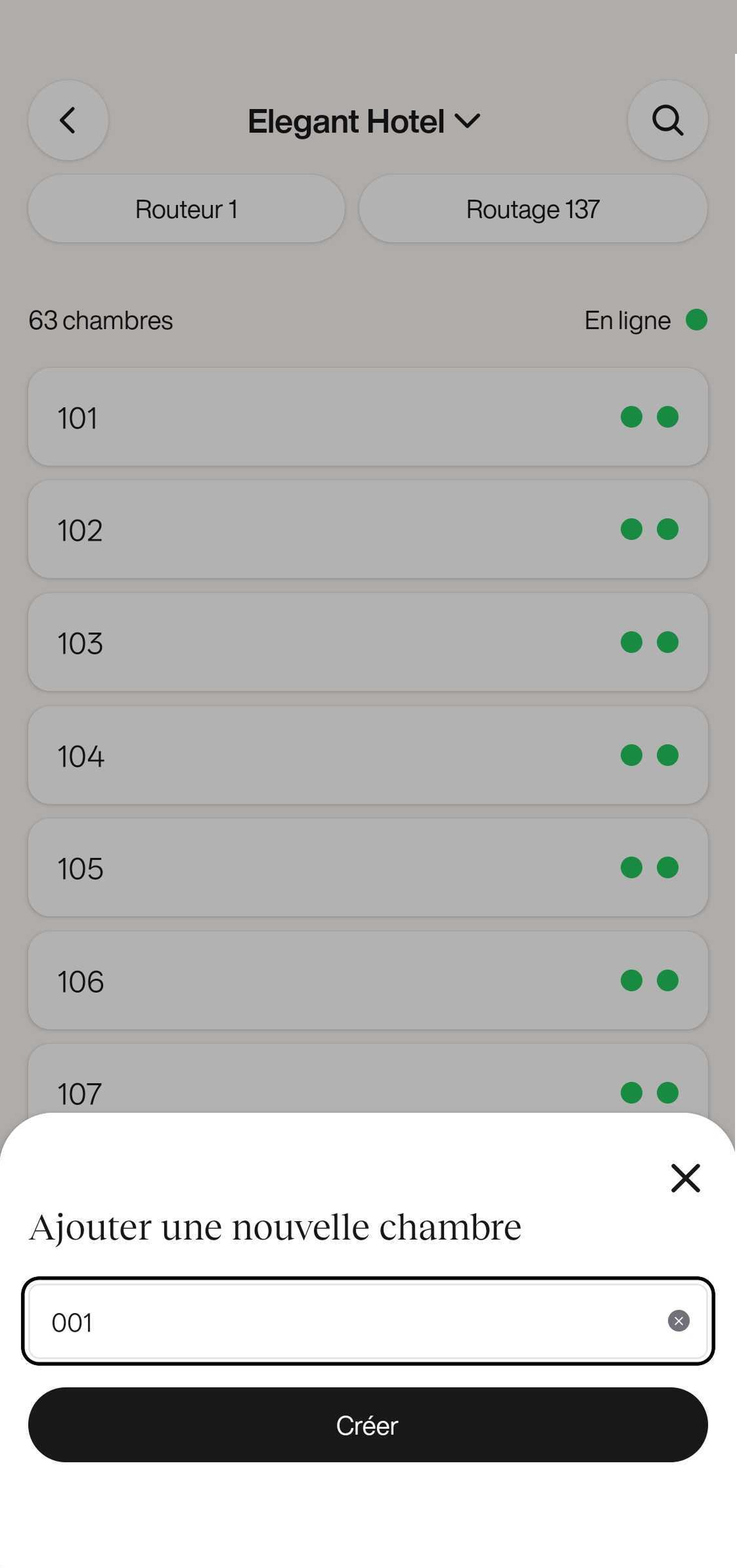
Entrez le nom ou le numéro de la chambre dans laquelle vous installez les pieds de lit SafeSleep Valpas, puis appuyez sur **Créer**.
{% endstep %}
{% step %}
### Ajoutez un lit
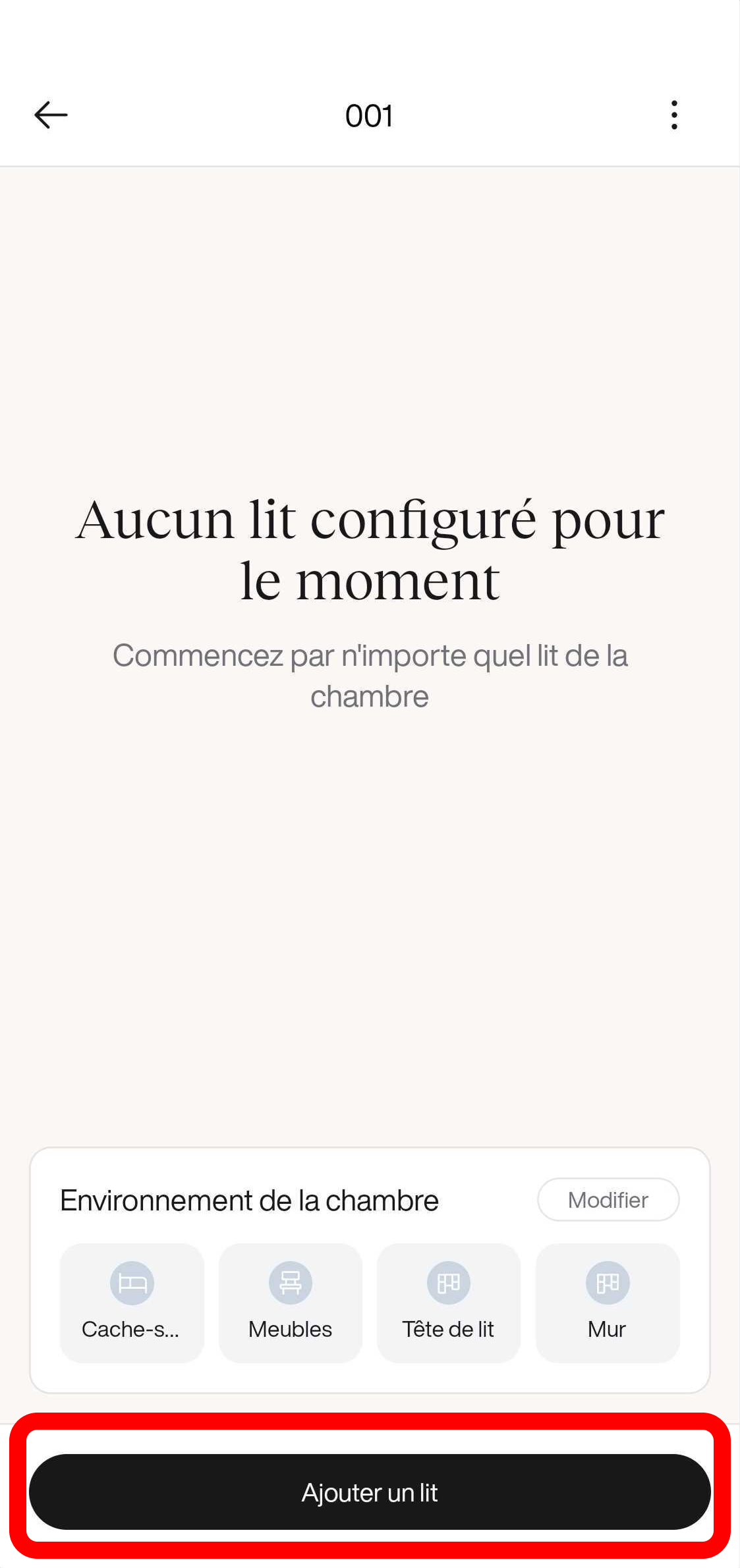
Appuyez sur le bouton **Ajouter un lit** pour ajouter un nouveau lit à la chambre.
{% endstep %}
{% step %}
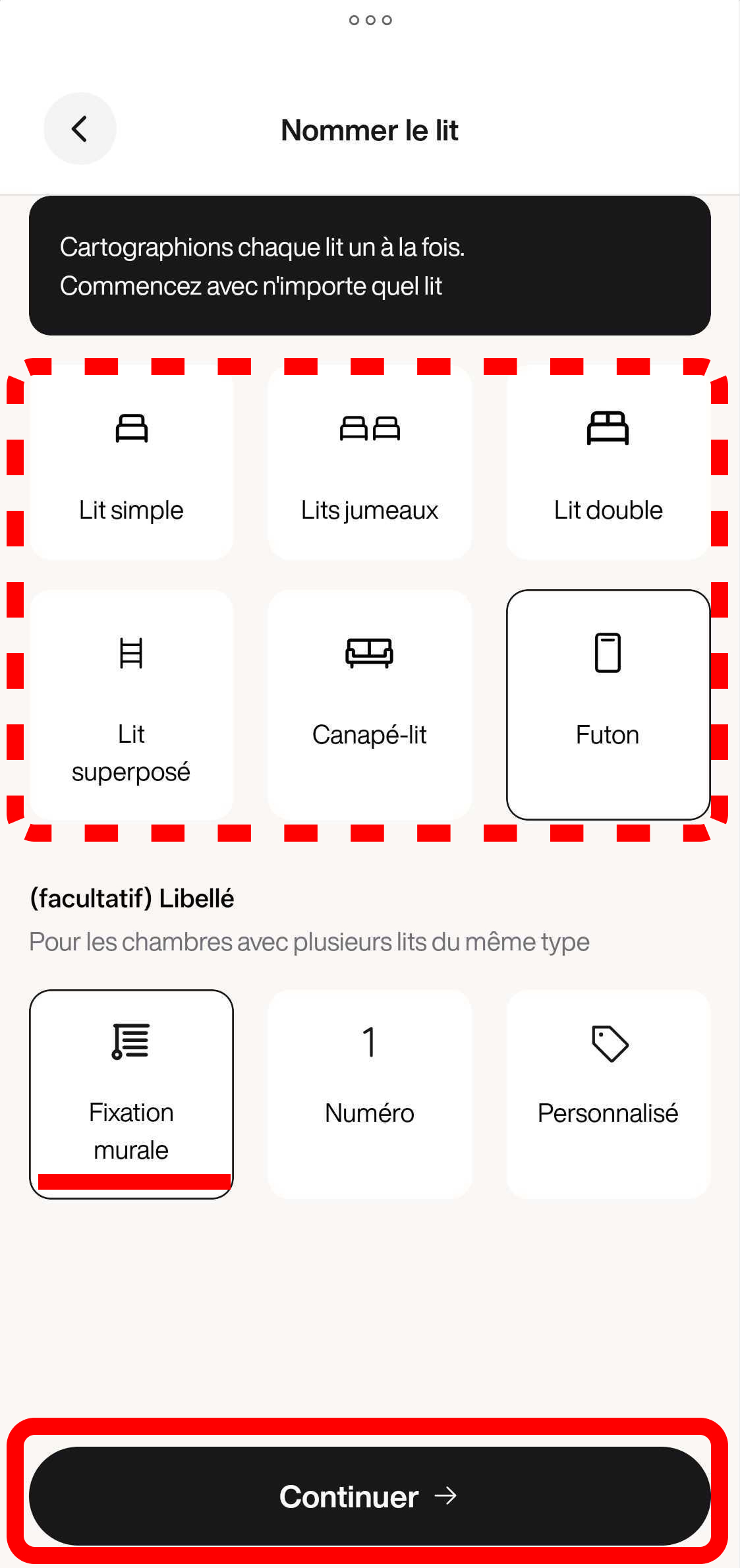
### Configurez le lit
Choisissez le type de lit correspondant au lit que vous avez devant vous.
Le libellé est facultatif, mais **Fixation murale** identifie clairement les pieds de lit SafeSleep installés au mur.
Appuyez sur **Continuer**.
{% endstep %}
{% endstepper %}
## Étape 3 : Configurer les pieds de lit SafeSleep
{% stepper %}
{% step %}
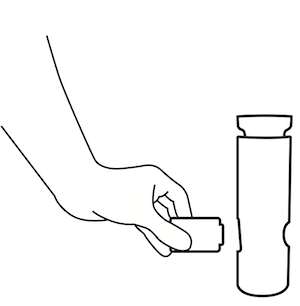
### Retirez la cassette
Retirez délicatement la cassette du pied de lit SafeSleep que vous installez, en la poussant hors du pied.
{% endstep %}
{% step %}
### Configurez-la avec l’application mobile Valpas
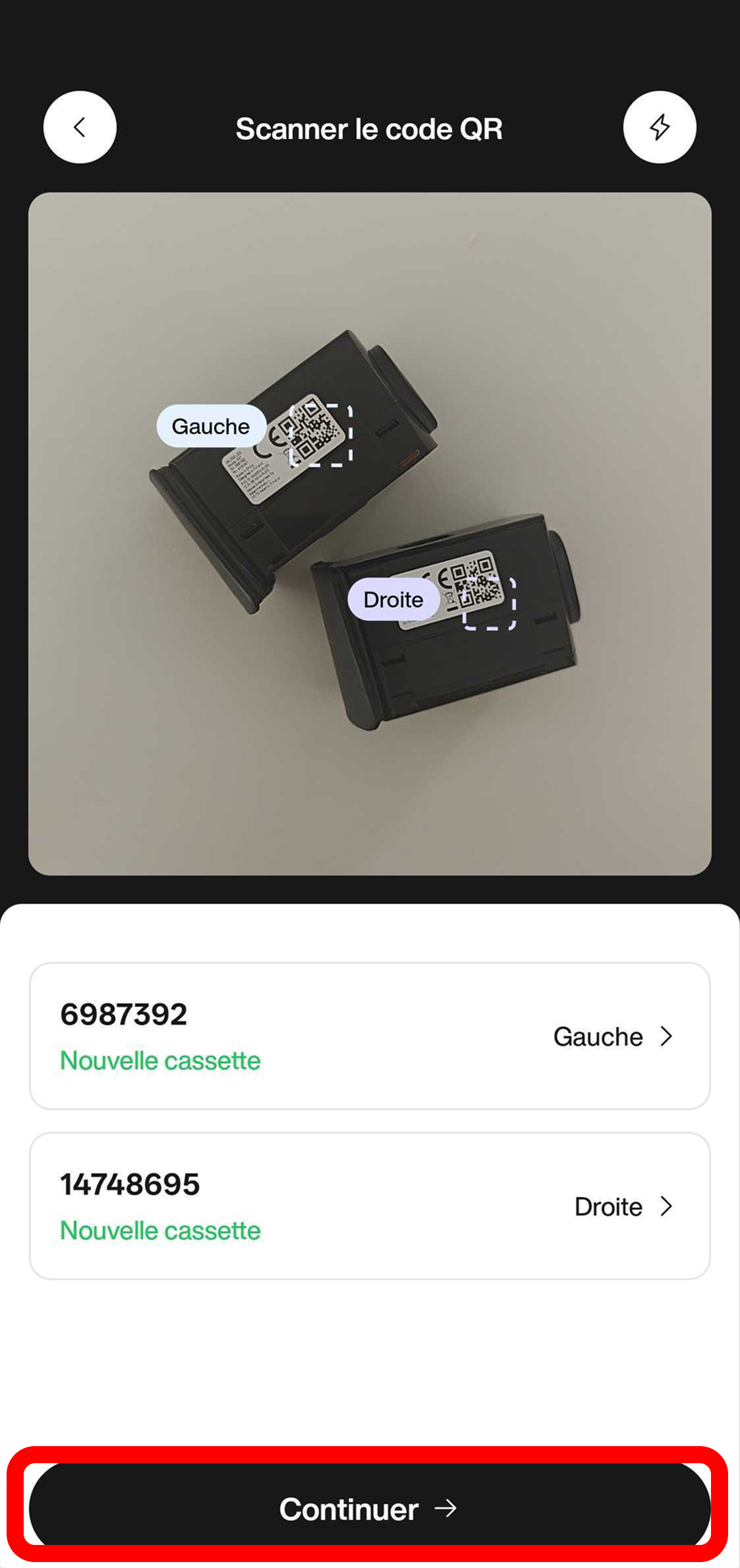
Scannez le code QR de chaque cassette. L’application identifie la cassette et lui attribue automatiquement une position, de sorte que chaque pied de lit SafeSleep soit associé au bon côté du lit.
Pour modifier une position, appuyez sur l’étiquette **Gauche** ou **Droite** à côté de la cassette. Une fois les deux cassettes scannées, appuyez sur **Continuer**.
{% endstep %}
{% step %}
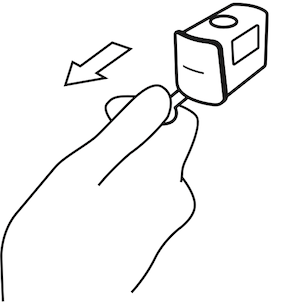
### Retirez la languette de la batterie
Retirez soigneusement la languette de la batterie pour activer le module de la cassette.
{% endstep %}
{% step %}
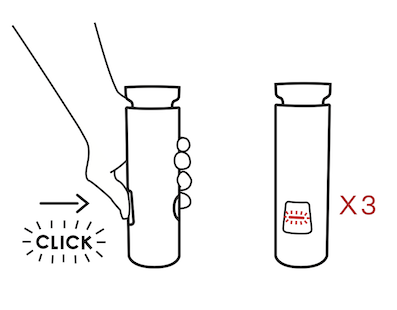
### Réinsérez la cassette et vérifiez le voyant rouge
* Replacez la cassette dans le pied de lit SafeSleep. Assurez-vous qu’elle est bien en place.
* Observez la cassette : un **clignotement rouge** confirme que le pied de lit SafeSleep Valpas est installé correctement.
{% endstep %}
{% endstepper %}
{% hint style="danger" %}
**Si le voyant rouge reste fixe ou ne clignote pas :**
* Retirez la cassette du pied et réinsérez-la. Un clignotement rouge confirme que l’installation a réussi.
{% endhint %}
Les pieds de lit SafeSleep Valpas sont maintenant installés et prêts à fonctionner. Si vous rencontrez un problème, [contactez le support Valpas](mailto:team@valpas.io).